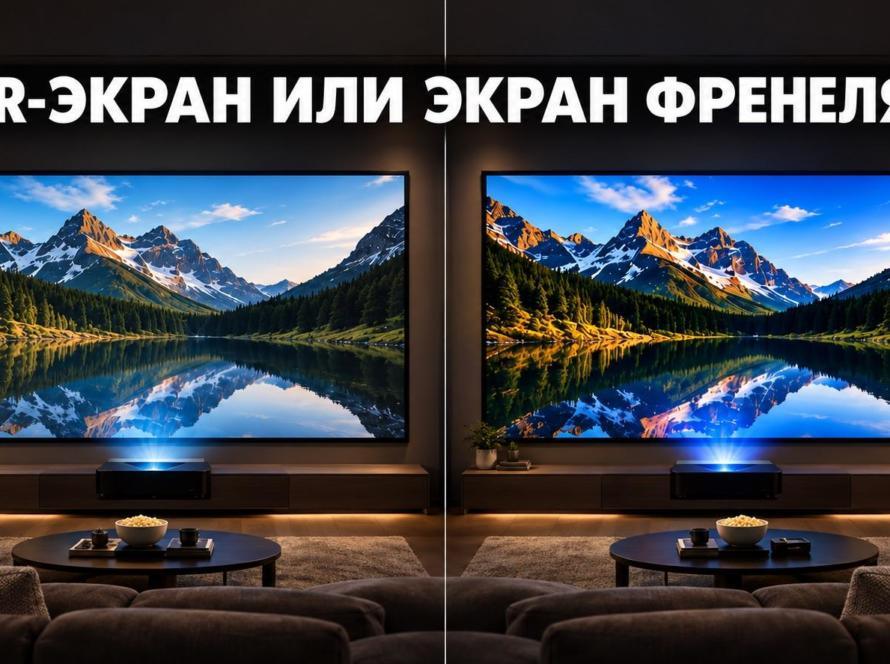
VividStorm перевёл линейку моторизованных экранов на поколение NextGen, которое производитель анонсировал в 2024 году. Обновление получают все модели, и главное — бесплатно. Изменения затронули не только управление со смартфона: экраны VividStorm перешли на мотор постоянного тока (DC) вместо прежнего переменного (AC), получили голосовое управление, регулировку высоты подъёма и ряд других улучшений.
Мотор DC для проекционного экрана работает заметно тише и плавнее прежнего, поддерживает функцию плавного старта и остановки и не требует защиты от перегрева — он рассчитан на непрерывную работу. При этом привыкать к управлению заново не придётся — логика осталась прежней, добавились только новые возможности. Купить моторизованный экран VividStorm с обновлённым мотором — значит получить более комфортный и надёжный опыт использования.
Обновление экранов VividStorm до NextGen включает также управление со смартфона, что делает проекционный экран ещё более удобным в повседневном использовании. Выбирая экран для проектора, обратите внимание на модели с DC мотором и голосовым управлением — они обеспечивают бесшумную работу и долгий срок службы.
Что нового в поколении NextGen
Ниже — сравнение прежних моторизованных экранов VividStorm с обновлённой версией. Для примера взято название S ALR floor rising screen — в новой линейке к нему добавляется приставка PLUS.
| Характеристика | Прежняя модель | Новая модель (обновление) |
|---|---|---|
| Название модели (пример) | S ALR floor rising screen | S ALR PLUS floor rising screen |
| Регулировка высоты экрана | Вручную | Пульт ДУ и приложение |
| Тип трубчатого мотора | Мотор переменного тока (AC) | Мотор постоянного тока (DC) |
| Трубчатый мотор | Сверхтихий мотор | Улучшенный ультратихий мотор |
| Способы управления | RF-пульт / ИК-пульт / кнопки | RF-пульт / кнопки / приложение (iOS и Android) |
| USB-триггер | Совместимость 95% | Совместимость 99,99% |
| Расширенная гарантия | Нет | Опционально |
| Альтернативная панель управления | Нет | Опционально |
| Голосовое управление | Нет | Siri / Alexa / Google Assistant и другие |
| Защита мотора от перегрева | Есть | Не требуется — рассчитан на непрерывную работу |
| Широкий диапазон напряжения | Опционально | Да, 110–230 В (±10 В) |
| Расположение кабеля питания | Слева | Слева или справа |
Обновлённые экраны VividStorm в нашем каталоге
Все три модели в нашем каталоге — уже нового поколения NextGen с мотором DC, управлением со смартфона и голосовыми командами. Наличие и сроки поставки нужного размера смотрите в карточке товара:
- ALR экран с электроприводом Slimline PRO PLUS — настенный или потолочный рулонный экран для УКФ-проекторов
- ALR экран с электроприводом Phantom PRO PLUS — экран скрытого (встраиваемого) монтажа
- Напольный ALR экран Vividstorm S PRO PLUS — напольный выдвижной экран, не требует сверления стен
Дальше — пошаговые инструкции по новым возможностям: как подключить экран к приложению, настроить голосовое управление и ограничение высоты подъёма.
1. Подключение экрана к приложению
Экран работает через приложение Tuya Smart (доступно для iOS и Android). После добавления устройства вы сможете управлять полотном прямо с телефона.


2. Настройка голосового управления
Голосовое управление настраивается через сцены Tuya: сначала создаётся команда на выключение экрана, затем на включение, после чего команды можно привязать к голосовому ассистенту (например, Siri). Выполняйте шаги по порядку.
Команда «Выключить экран»


Команда «Включить экран»


Привязка к голосовому ассистенту (Siri)


3. Регулировка ограничения высоты подъёма
Функция Height Limit Lock позволяет задать максимальную высоту, на которую поднимается полотно, — удобно, чтобы экран останавливался точно под ваш проектор или интерьер.